
Jak nadawać na żywo [LIVE] Youtube / Facebook
Dlaczego audycje na żywo są istotne dla osób początkujących?
Dzięki Live setom:
– Przyzwyczajasz się do grania pod presją
– Częściej niż zwykle przygotowujesz sety
– Uczysz się działań marketingowych
– Wyrabiasz dykcję podczas korzystania z mikrofonu
Jest to tylko kilka z wielu kwestii, które zyskujesz przy graniu streamów zatem nie przedłużajmy i bierzmy się za podłączanie konsoli!
Czego potrzebujesz ze sprzętu aby robić live stream? ( Youtube / Facebook )
Sprzęt-Koniecznie:
– Podstawowa konsola DJska
– Słuchawki
– Pendrive z muzyką – Kamerę internetową
– Telefon(opcjonalnie do nadawania na Tik toku)
– Kabel chinche duży jack
– Kartę dźwiękową
– PC z Internetem
Sprzęt-Opcjonalnie:
– Mikrofon
– Odsłuch(Głośniki)
– Ciekawe tło
– tapeta/wygłuszające pianki/green screen
– Oświetlenie
– Overlay
Oprogramowanie:
– OBS Studio / Streamlabs
Sprawdź nasz materiał w omawianym temacie
Jak rozpocząć nadawanie na żywo? Krok po kroku – Instrukcja dla DJ
1. Podpinamy kabel Chinche – do miksera DJ (wyjście audio) oraz dwa razy duży Jack do Karty audio, która jest podpięta kablem USB do PC.
2. Po wpięciu kabli w naszą kartę audio wchodzimy w Panel Sterowania
– Sprzęt i dźwięk – Dźwięk – Nagrywanie – Znajdź swoją kartę audio – PPM Włącz – Właściwości tej karty – Zaznacz checkbox “Nasłuchiwanie” – Zastosuj zmiany.(Sprawdź poniższe screeny)
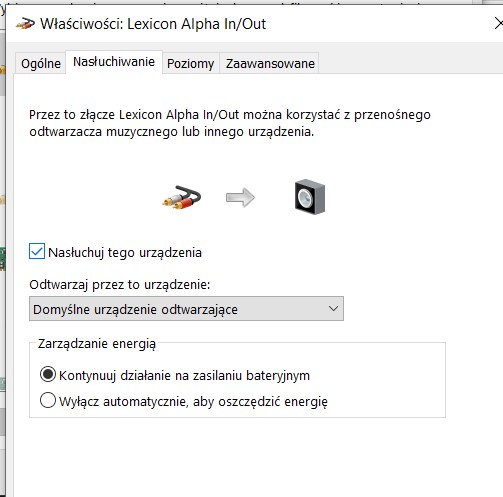
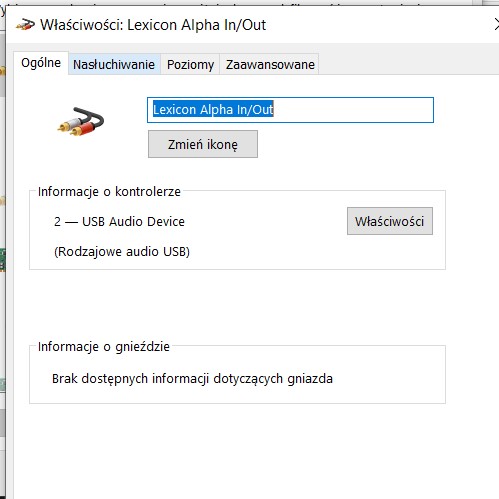
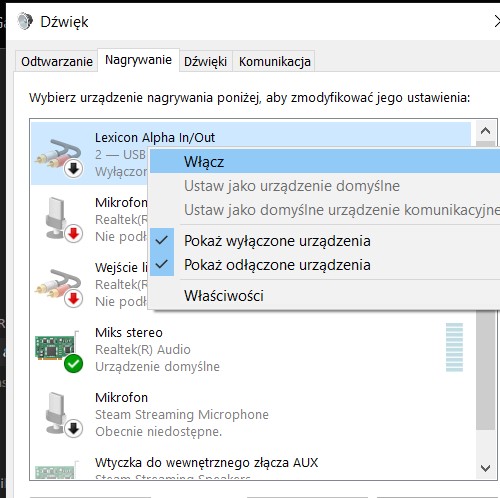
3. Włącz dowolny utwór na konsoli aby sprawdzić połączenie: Konsola DJ – PC
Jeśli wszystko przebiegło prawidłowo sygnał będzie widoczny w Panelu Sterowania przy karcie audio, nad której ustawieniami uprzednio pracowaliśmy.
4. Zainstaluj program OBS
5. Dodaj scenę, w której umieścimy wszystkie elementy potrzebne do nadawania LIVE
6. Dodajemy przechwytywanie wejścia dźwięku (naszą kartę audio) oraz ponownie sprawdzamy czy sygnał przechodzi z Konsoli DJ do PC
7. Przed nadawaniem transmisji sprawdź jakość dźwięku jaki jest odbierany przez Twój pc – w razie problemów z jakością możesz łatwo zresetować kartę audio na dwa sposoby: 1 to wypięcie i wpięcie kabla usb. A drugi to zmiana źródła obsługiwania audio w boczym panelu dźwiękowym na inne źródło, kliknięcie głośności oraz powrót do wcześniejszego źródła dźwięku. Tych metod resetowania karty możesz użyć także kiedy już rozpoczniesz transmisję na żywo a dźwięk okaże się nieprawidłowy w odbiorze.
8. Ustaw mixer na taką głośnosć na jakiej będziesz nadawać oraz sprawdź czy odbierany przez PC dźwięk nie znajduje się w polu żółtym lub co gorsza czerwonym w programie OBS. Jeśli tak jest zmniejsz wartość mastera na mixerze lub w programie obs.
9. Będąc dalej w programie OBS klikamy na + oraz “Urządzenie do przechwytywania Wideo” i wybieramy naszą kamerę. Jeśli posiadasz sprzęt marki Logitech koniecznym będzie uprzednio włączenie programu “Logitech Capture”, który przechwyci naszą kamerę. Kontynuując w OBS, wybieramy naszą kamerę z “Urządzenia do przechwytywania Video” i rozciągamy jej rozdzielczość tak aby swoim obrazem zajęła cały ekran.

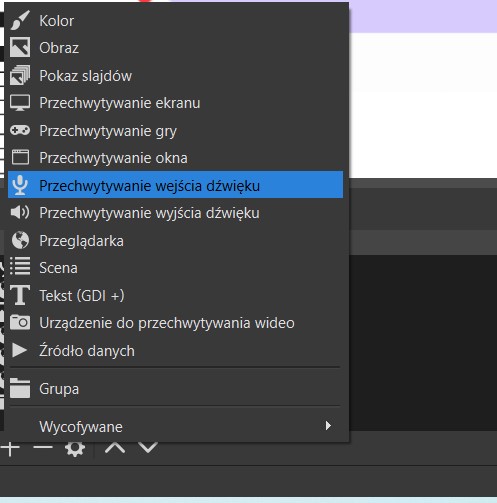
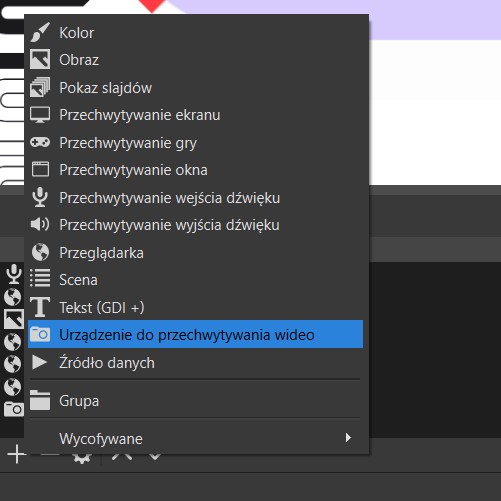
10. Opcjonalnie możesz dodać także graficzny Overlay w formacie PNG tak aby jego wolna, nie używana przestrzeń była wykorzystana przez wcześniej podłączoną kamerkę.
11. Jeśli wszystko mamy gotowe łączymy OBS z naszym kontem na YT poprzez wejście w Ustawienia oraz stream a także podłączenie naszego konta do konta Youtube lub Facebook. Po zatwierdzeniu zmian i połączeniu konta pojawią Ci się nowe opcje w Panelu sterującym takie jak “Zarządzanie transmisją“ – wchodząc w ten Panel możesz ustawić nową transmisję lub też wybrać tą z zaplanowanych na Youtube.
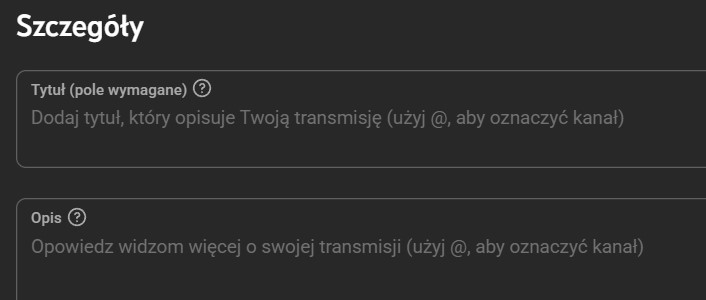
Możesz tutaj dodać tytuł, opis a także miniaturkę.
![Jak nadawać na żywo [LIVE] Youtube / Facebook](http://djsalis.pl/wp-content/uploads/2024/08/zostandjemsquare.jpg "Jak nadawać na żywo [LIVE] Youtube / Facebook")
![Jak nadawać na żywo [LIVE] Youtube / Facebook](http://djsalis.pl/wp-content/uploads/2024/08/twojdjskisetwsieciSQUARE2.jpg "Jak nadawać na żywo [LIVE] Youtube / Facebook")
![Jak nadawać na żywo [LIVE] Youtube / Facebook](http://djsalis.pl/wp-content/uploads/2025/04/SSWMsquareduo.jpg "Jak nadawać na żywo [LIVE] Youtube / Facebook")
Planowanie transmisji
Jeśli chcesz aby widzowie Twojego kanału na Youtube otrzymali wcześniej informacje o prowadzonej trensmisji warto taką uprzednio zaplanować.
Krok po kroku jak to zrobić:
– Wchodzisz na stronę: https://www.youtube.com/
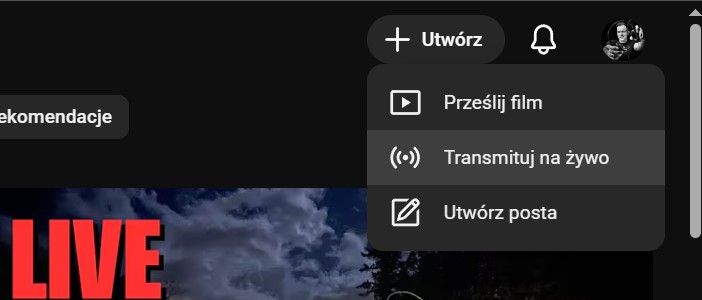
– Utwórz w panelu po prawej u góry
– Transmituj na żywo
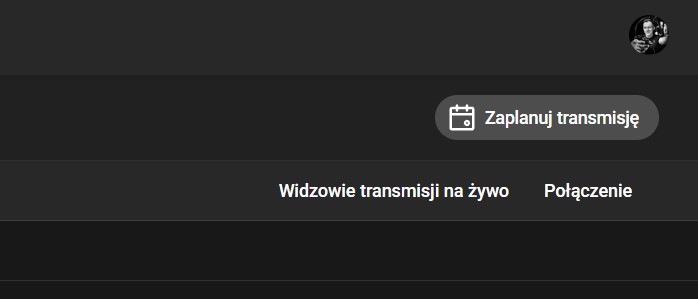
– Następnie, Zaplanuj transmisję.
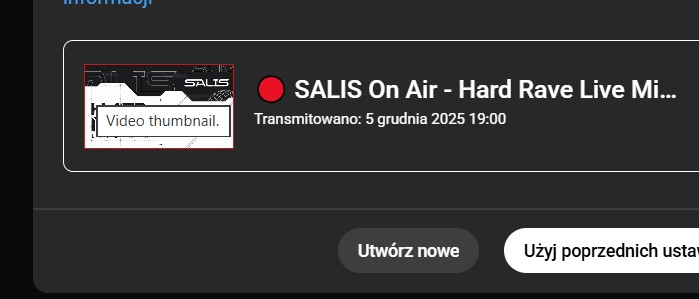
– Utwórz nowe
– Oraz uzupełniasz najważniejsze czyli Tytuł/Opis/Miniaturkę a także dodajesz kategorie
– Jeśli korzystasz z OBS jak wcześniej omawialiśmy w polu “W jaki sposób chcesz transmitować na żywo” wybierasz: “Oprogramowanie do transmisji na żywo”.
Opcjonalnie:
– Możesz dodać tagi
– Playlistę jeśli wszystkie transmisje chcesz mieć wyróżnione w inny sposób – w przypadku audycji na live nie ma to większego sensu z racji tego, że youtube i tak wyróżnia osobne miejsce na kanale na streamy.
Klikasz dalej aby przejść do kolejnych ustawień
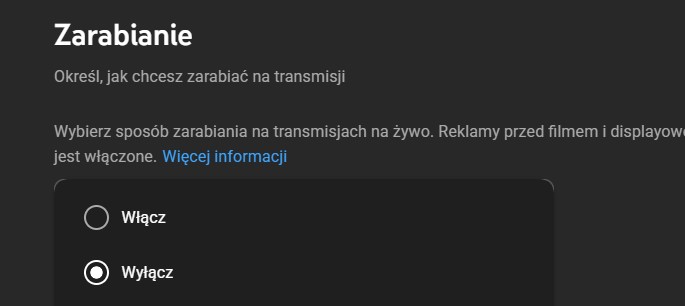
– w Przypadku grania muzyki, gdzie prawa autorskie do utworów należą raczej do kogoś innego wyłączasz zarabianie.
– Pozostał nam panel dostosowywania:
Możesz zostawić te same checkboxy zaznaczone jakie występują u mnie czyli zaznaczamy:
– Chat na żywo / Podsumowanie chatu na żywo / Tabela wyników
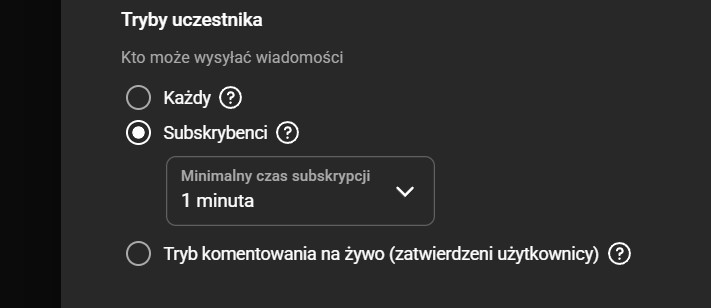
– W przypadku możliwości komentowania jest to kwestia indywidualna, ale polecałbym Ci zaznaczyć “Subskrybenci” oraz minimalny czas subskrybowania np. 1 minuta co dodatkowo zachęci słuchacza do zasubskrybowania Twojego kanału.
– Ostatnią istotną kwestią jest “Zwiastun” czyli video, które będzie swoistym zaproszeniem na audycje. Pojawi się ono w momencie kiedy słuchacz wejdzie w zaplanowany link audycji. Zatem realnie może zachęcić naszego odbiorcę do odwiedzenia streama w czasie jego trwania.
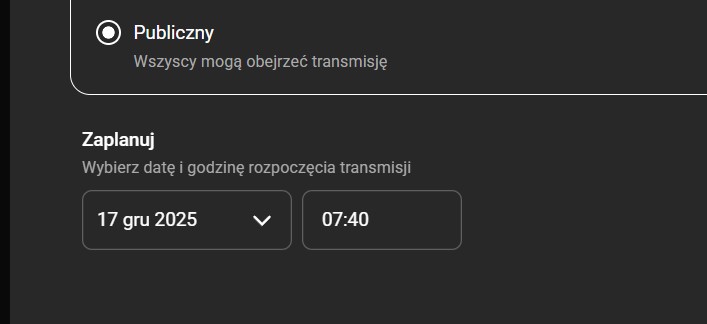
– Po wszystkich ustawieniach pozostaje nam przejście dalej oraz ustawienie godziny naszego streama a także kliknięcie gotowe.
– Teraz stream pojawi się w subskrybcjach osób, które nas obserwują oraz uzyskamy do niego link, który możemy skopiować i przesyłać dalej.
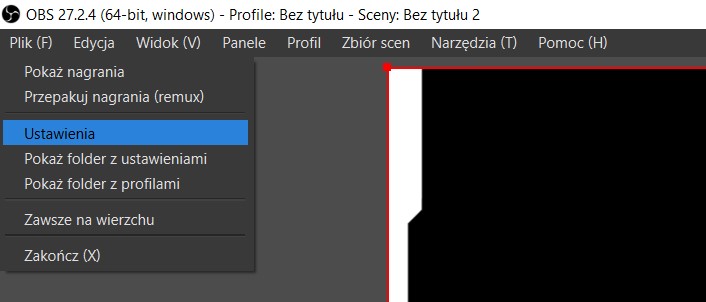
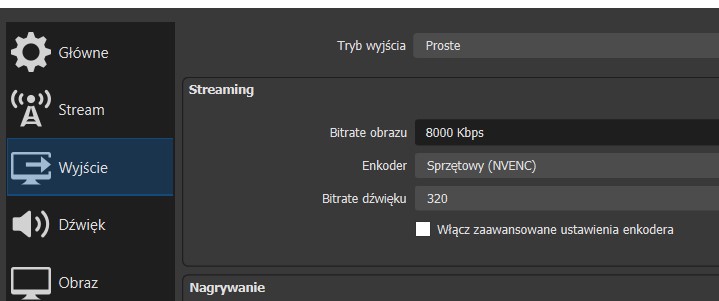
Jeśli wróciliśmy jeszcze do OBSa wejdź ponownie w Ustawienia oraz “Wyjście”. Tryb wyjścia najlepiej ustawić na widoczny tutaj “Proste”, natomiast Streaming jest ściśle uzależniony od tego jaką masz kamerę oraz jaki masz internet.
Warto zrobić kilka transmisji testowych i przekonać się jak duży Bitrate obrazu możemy zrobić aby jakość nadawania była najlepsza ale także optymalna dla naszego internetu – zbyt duża ilość przesyłanych danych może mieć wpływ na stabilność nadawania.
Bitrate dźwięku ustaw na 320 i gotowe. Wszystkie ustawienia do nadawania na żywo masz za sobą powodzenia!
Stream na Facebooku
Tematowi streama na facebooku poświęcimy jedynie chwilę z racji tego, że po wszystkich powyższych informacjach dużo łatwiej będzie Ci się odnaleźć w całej konfiguracji.
– Facebook:
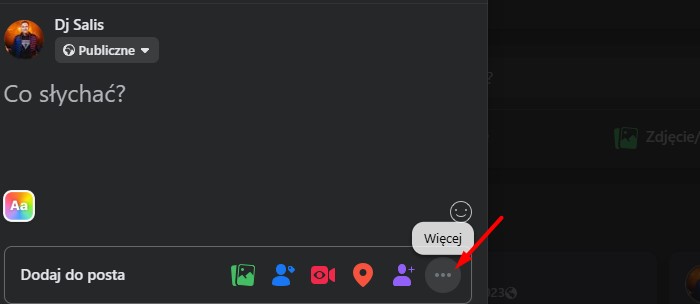
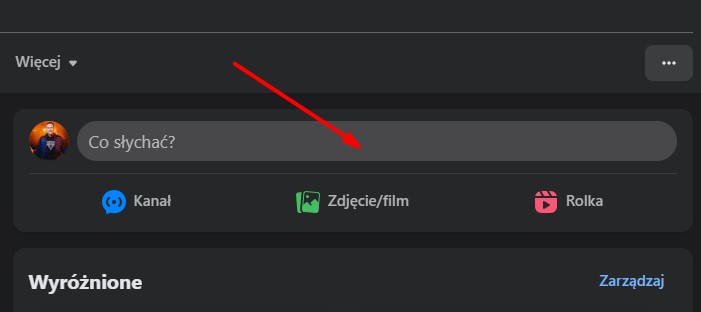
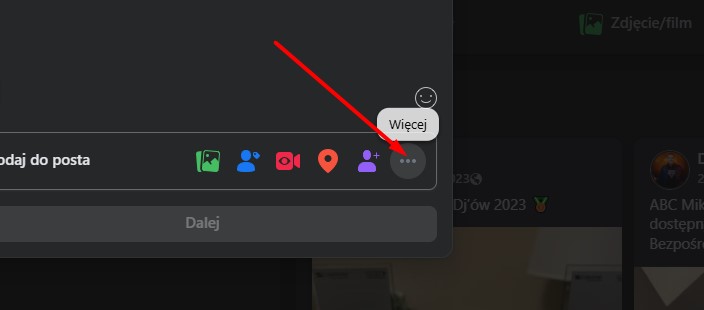
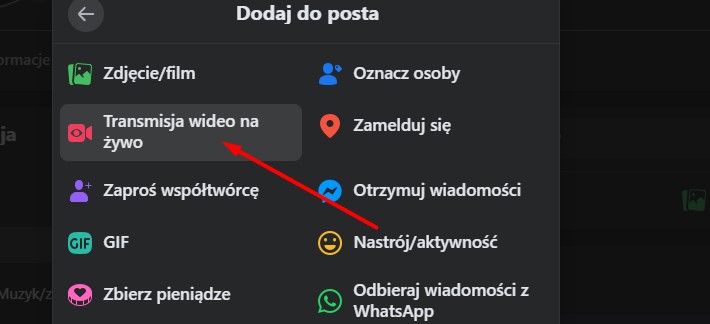
Wchodzisz w panel wstawiania postów
– Transmisja wideo na żywo
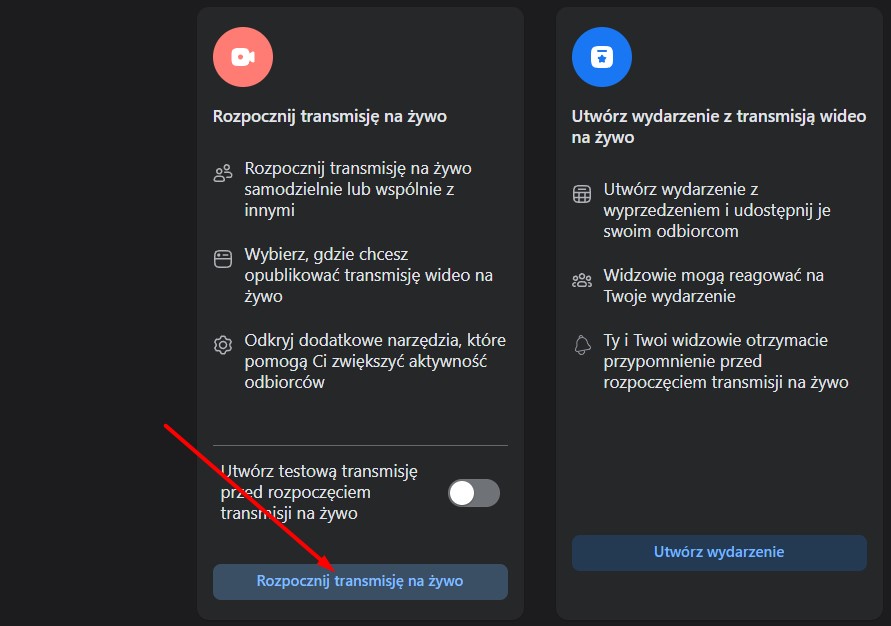
– Utwórz wydarzenie jeśli chcesz zaplanować audycje lub rozpocznij audycję na żywo jeśli chcesz zacząć nadawać w tym momencie.
– Możesz także utworzyć testowy live dla sprawdzenia całej konfiguracji co zawsze serdecznie polecam.
Klikamy kolejno:
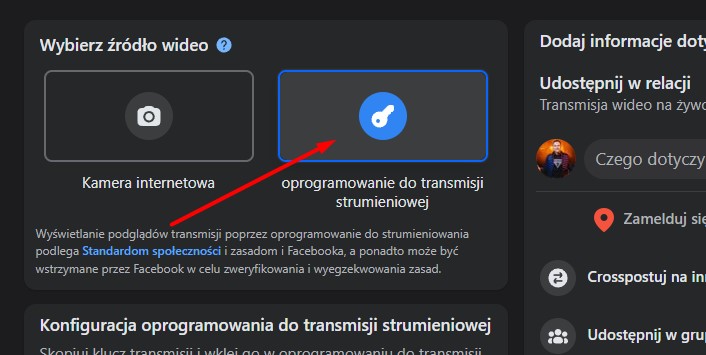
– Oprogramowanie do transmisji strumieniowej, jeśli chcemy wykorzystywać nasz OBS.
– Kolejno kopiujemy Klucz transmisji Strumieniowej.
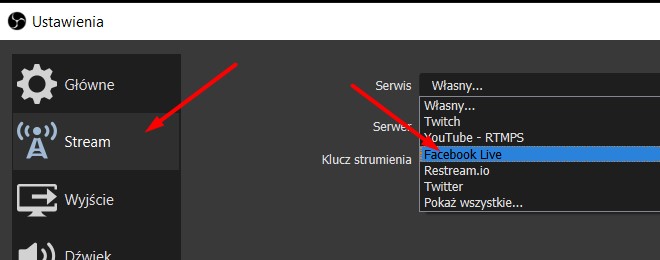
– Wracamy do OBS, wchodzimy w ustawienia – stream,
– zmieniamy serwis na facebook live oraz wklejamy klucz strumienia.
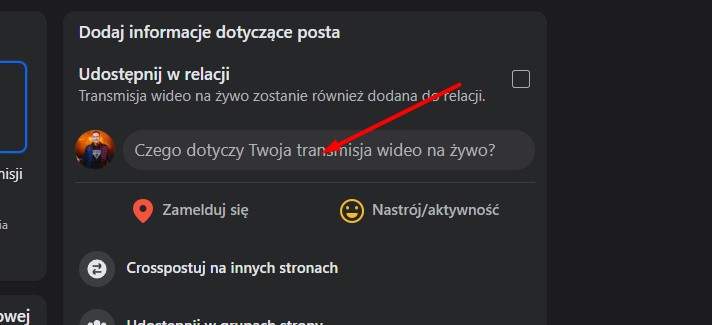
Klikając w „Czego dotyczy Twoja transmisja wideo na żywo” możemy ustawić nasz opis i tytuł transmisji. Można zaznaczyć także udostępnienie w swojej relacji a także dodać grupę gdzie transmisja ma być promowana.
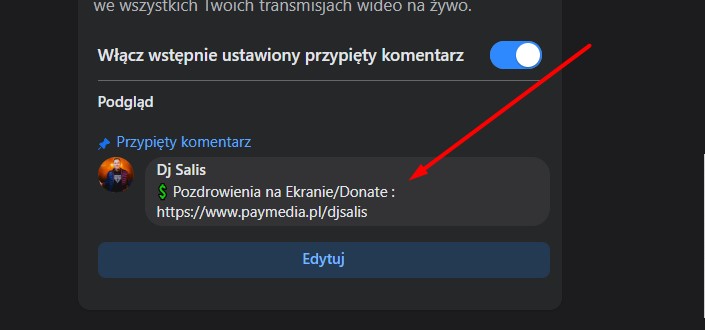
Możemy również podpiąć istotne dla nas informacje poprzez „Włącz wstępnie ustawiony przypięty komentarz” poza kliknięciem suwaka trzeba oczywiście dodać do niego odpowiednią treść. Po tych krótkich ustawieniach możemy rozpocząć nadawanie transmisji na żywo uprzednio klikając w OBS przycisk “rozpocznij stream”.
FAQ(Rozwiń podsumowanie)
MoreJak podłączyć konsolę DJ aby nadawać na żywo? Sprawdź nasz materiał!
Kiedy warto zacząć audycje?
Co bardzo ważne – zachęcam do trenowania swojego warsztatu muzycznego przez audycje na żywo tylko tych adeptów mixowania, którzy mają już wypracowane podstawy i są w stanie tworzyć płynne przejścia. Jeśli mamy już publikować swoje nagrania w sieci niech to będzie na przyzwoitym poziomie dzięki czemu będzie to miało pozytywny wpływ na naszą renomę.
Jak podłączyć konsolę DJ aby nadawać na żywo? Wszystkie materiały!
Część 2
Część 3
Część 4
Ciekawostki techniczne i mentoringowe dla DJ w jednym miejscu!
Wszystkie odcinki z serii ABC Miksowania znajdziesz [ TUTAJ ]
🔥 Gotowy, by wejść poziom wyżej jako DJ?
Jeśli chcesz, żeby Twoje przejścia brzmiały równo i pewnie, a set miał sens od początku do końca, potrzebujesz trzech rzeczy:
✓ wiedzieć, co robić w danym momencie miksu i dlaczego
✓ umieć budować logiczne przejścia i kontrolować przebieg seta
Właśnie tego uczę w kursie ABC Miksowania – programie, w którym od podstaw pokazuję, jak poprawnie obsługiwać konsolę DJ i budować pierwsze, spójne przejścia między utworami.
Ponad 500 osób przeszło ten proces i weszło na wyższy poziom miksowania.

Live Stream - Youtube / Facebook - Dlaczego warto robić transmisje na żywo jako początkujący DJ? - DJ Salis
7 stycznia 2026 @ 05:50
[…] Dziś podzielę się z Wami swoistą checklistą niezbędnych sprzętów czy też programów jakie będą Wam niezbędne do tego aby grać Live Stream jako DJ na Facebooku, Youtube czy Tik toku. Jeśli chciałbyś bardziej zgłębić temat Live zapraszam do tych artykułów: – DJ-ing w domu a granie na impreziehttps://djsalis.pl/2025/12/10/dj-ing-w-domu-a-granie-na-imprezie/ – Jak nadawać na żywo [LIVE] Youtube / Facebookhttps://djsalis.pl/2025/12/17/live-stream-dj-facebook-youtube/ […]